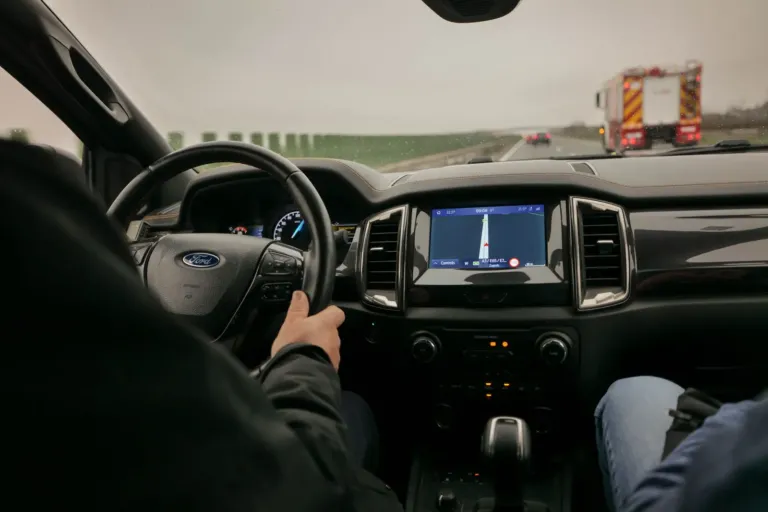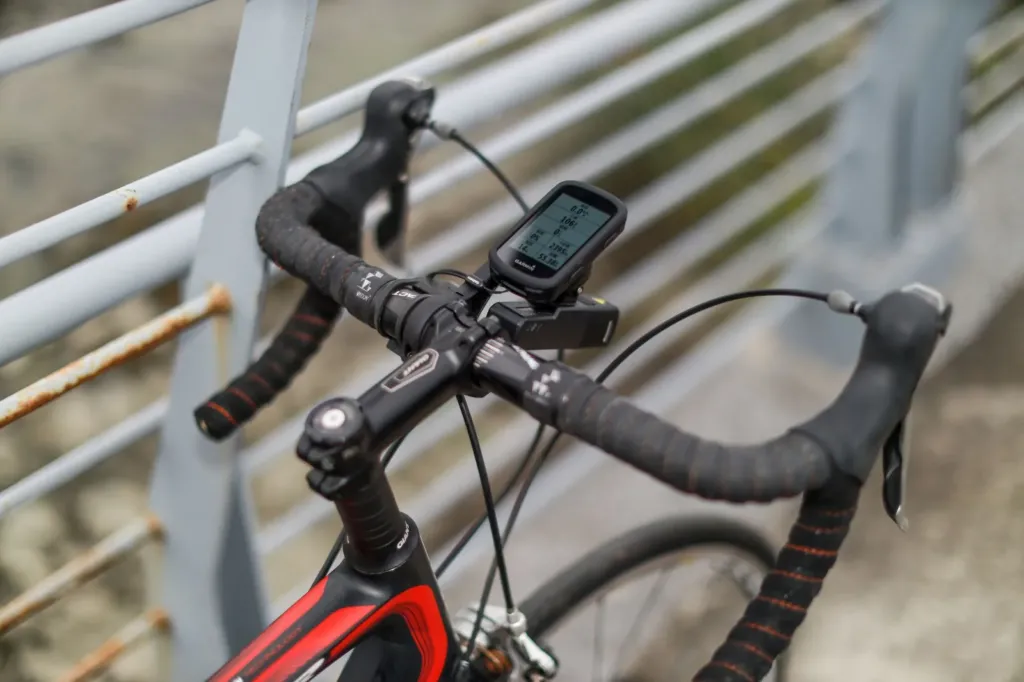
Een GPX bestand kom je tegen zodra je routes gaat downloaden of delen. Wandelclubs, fietsevenementen en routesites bieden hun tochten vaak aan als GPX. Ook je eigen opnames van een fietstocht of wandeling kun je zo exporteren. In dit artikel lees je wat er in zo’n bestand staat, hoe je het opent, hoe je er zelf een maakt en hoe je het op je GPS-apparaat, fietscomputer of horloge zet.
In het kort
- GPX is een open bestandsformaat voor routes, tracks en waypoints.
- Je opent een GPX-bestand in een routeplanner, kaartapp of op je GPS-apparaat.
- Een track volgt het pad exact; een route laat het apparaat zelf de weg berekenen.
- Op veel Garmin-toestellen zet je GPX-bestanden via USB in de map NewFiles of via de app.
Wat is een GPX bestand?
GPX staat voor GPS Exchange Format. Het is een open standaard, ontwikkeld om GPS-gegevens uit te wisselen tussen verschillende programma’s en apparaten. De huidige versie 1.1 bestaat al sinds 2004 en wordt door vrijwel alle routeplanners, sportapps en GPS-merken ondersteund.
Technisch is een GPX-bestand een tekstbestand in XML-opmaak. Open je het in een teksteditor, dan zie je een lange lijst met regels vol coördinaten. Elke regel bevat een breedtegraad en lengtegraad, en vaak ook een hoogte en een tijdstip. Wil je meer weten over hoe zulke coördinaten werken, lees dan ons artikel over coördinaten in Google Maps.
Het grote voordeel van GPX is dat het niet aan één merk gebonden is. Een route die iemand met een Garmin heeft opgenomen, kun jij gewoon volgen op een Wahoo-fietscomputer, een Suunto-horloge of in een app op je telefoon. Daarom bieden wandelorganisaties, toeristische bureaus en organisatoren van fietstochten hun routes zo vaak als GPX aan. Je downloadt het bestand één keer en kiest zelf op welk apparaat je het gebruikt.
Track, route en waypoints: wat is het verschil?
Een GPX-bestand kan drie soorten gegevens bevatten. Het is handig om het verschil te kennen, want je apparaat gaat er anders mee om.
- Track: een spoor van honderden of duizenden punten dicht bij elkaar. Het legt precies vast waar iemand heeft gelopen of gefietst. Je apparaat volgt die lijn en rekent zelf niets uit.
- Route: een reeks van enkele punten, zoals kruispunten of plaatsen. Het apparaat berekent zelf de weg ertussen, op basis van zijn eigen kaart en instellingen.
- Waypoints: losse punten met een naam, bijvoorbeeld een parkeerplaats, uitzichtpunt of geocache.
Voor wandelen en fietsen is een track meestal de beste keuze. Je loopt dan precies het pad dat de maker bedoelde. Bij een route kan je apparaat een andere weg kiezen, bijvoorbeeld een drukke weg in plaats van een rustig fietspad.
Een GPX bestand openen
Je hebt geen speciale software nodig om een GPX-bestand te bekijken. Welke manier het handigst is, hangt af van wat je ermee wilt.
Op de computer
Wil je de route op een kaart zien, dan importeer je het bestand in een routeplanner of kaartprogramma. Komoot, Google Earth en Google Mijn Kaarten kunnen GPX-bestanden openen. In Komoot importeer je een GPX-bestand op de website en kun je de route daarna aanpassen, opslaan en naar je telefoon of apparaat sturen. Ook de software van GPS-merken, zoals Garmin Connect of Garmin Explore, kan GPX-bestanden inlezen.
Op je telefoon
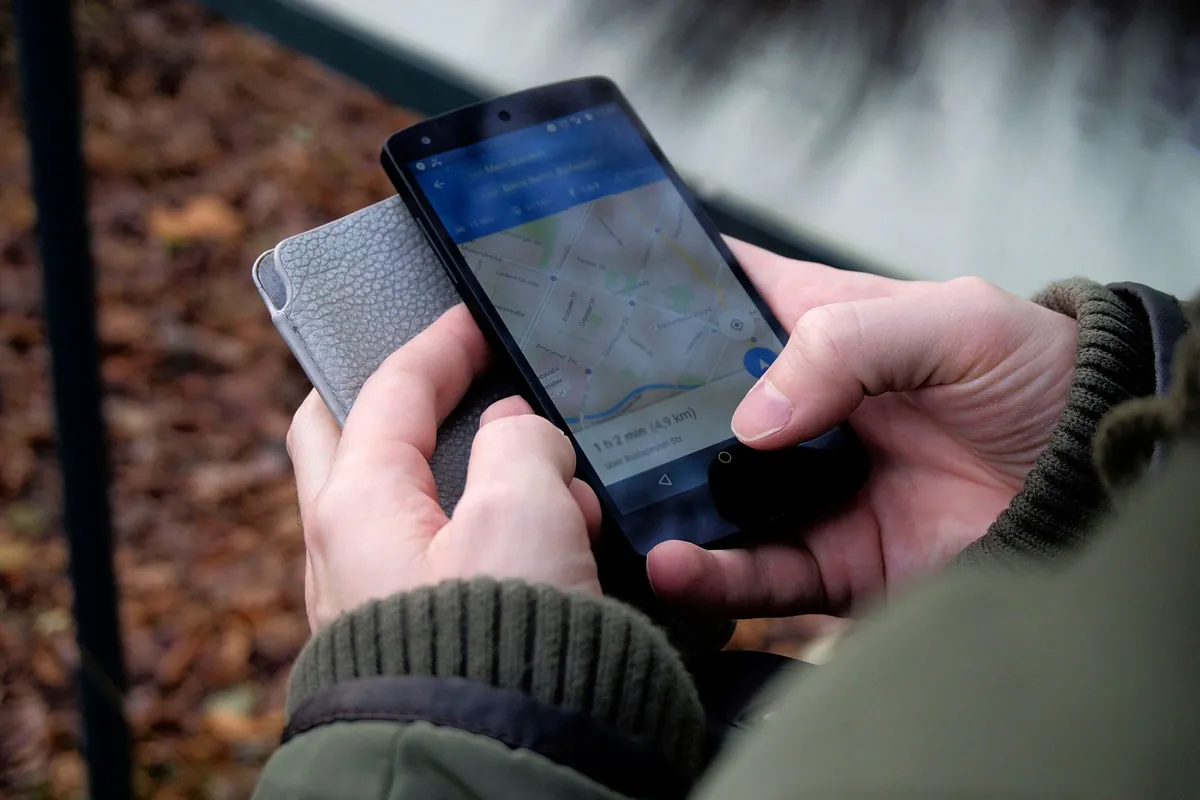
Op een smartphone open je een GPX-bestand met een app die het formaat ondersteunt. Offline kaartapps als OsmAnd en Organic Maps kunnen GPX importeren en tonen de route als lijn op de kaart. Op een iPhone tik je op het bestand in de Bestanden-app of in een mail en kies je via het deelmenu de app waarin je het wilt openen. Op Android werkt dat vergelijkbaar via je downloads.
Tip: bekijk een gedownloade route altijd eerst op een grote kaart. Zo zie je of hij nog klopt, of er geen afgesloten paden in zitten en of het begin- en eindpunt goed bereikbaar zijn.
Zelf een GPX bestand maken
Er zijn twee manieren om aan je eigen GPX-bestand te komen: je plant een route vooraf, of je neemt hem onderweg op.
Route plannen en exporteren
In vrijwel elke routeplanner teken je een route door punten op de kaart te zetten. De planner volgt dan wegen en paden tussen die punten. Ben je klaar, dan kies je voor exporteren of downloaden als GPX. Let bij het exporteren op de keuze tussen track en route, als die er is. Voor de meeste wandel- en fietsapparaten is een track het betrouwbaarst.
Onderweg opnemen
Een GPS-horloge, fietscomputer, handheld of sportapp legt je tocht vast als track. Na afloop kun je die opname vaak als GPX exporteren via de bijbehorende app of website. Zo deel je een mooie tocht met vrienden, of gebruik je hem later opnieuw. Let wel op: een opname bevat ook tijdstippen en je startpunt. Begint je tocht bij je huis, haal dat stukje er dan uit voordat je het bestand openbaar deelt.
Een GPX bestand op je GPS zetten
Hoe je een GPX-bestand op je apparaat krijgt, verschilt per merk en model. Grofweg zijn er drie manieren.
- Via de app van de fabrikant. Je importeert het GPX-bestand in de app of webomgeving, bijvoorbeeld als route of koers, en synchroniseert daarna je apparaat. Dit is bij moderne horloges en fietscomputers de gebruikelijke weg.
- Via een gekoppelde routeplanner. Veel apparaten kun je koppelen aan diensten als Komoot. Routes die je daar opslaat, verschijnen dan automatisch op je toestel.
- Via een USB-kabel. Sluit je apparaat aan op de computer en kopieer het bestand naar de juiste map. Bij veel Garmin-apparaten is dat de map GARMIN/NewFiles. Bij sommige handhelds gebruik je voor geocaches en losse GPX-gegevens de map GARMIN/GPX. Kijk in de handleiding van jouw model welke map je nodig hebt.
Na het kopiëren koppel je het apparaat netjes los en zoek je de route op in het menu, vaak onder Koersen, Routes of Opgeslagen. Gebruik je een handheld voor wandelen? Op onze pagina over wandel-GPS-apparaten lees je waar je op let bij het kiezen van zo’n toestel.
GPX bestand werkt niet: veelvoorkomende problemen
Gaat het mis, dan ligt dat meestal aan een van deze oorzaken:
- Te veel punten: sommige apparaten hebben een maximum aantal punten per track of een maximum aantal opgeslagen bestanden. Vereenvoudig de track in een routeplanner of splits hem op.
- Verkeerd formaat: soms is het bestand eigenlijk een KML, TCX of FIT. Die lijken op GPX, maar niet elk apparaat kan ze lezen. Converteer het bestand dan eerst.
- Route in plaats van track: je apparaat berekent een andere weg dan bedoeld. Exporteer opnieuw als track.
- Verkeerde map: het bestand staat niet waar het apparaat zoekt. Controleer de handleiding.
- Kaart ontbreekt: je ziet een lijn zonder ondergrond. Het apparaat heeft dan geen kaart van dat gebied geladen.
GPX gebruiken op de fiets
Fietsers gebruiken GPX-bestanden veel voor toertochten, vakanties en evenementen. Een fietscomputer met kaart toont de lijn en waarschuwt je als je van de route afwijkt. Zonder kaart toont hij een pijl en een lijn, wat op bekende wegen vaak ook volstaat. Een goede fietsnavigatie geeft bovendien tijdig aan wanneer je af moet slaan. Op onze pagina over fietsnavigatie zetten we de mogelijkheden op een rij.
Fiets je met een groep, deel dan hetzelfde GPX-bestand met iedereen. Dan rijdt niemand een andere variant omdat zijn apparaat zelf een route berekent.
Veelgestelde vragen over GPX bestand
Beide formaten slaan geografische gegevens op in XML. GPX is gericht op GPS-apparaten en sportapps, KML komt uit de wereld van Google Earth en kan ook vlakken, kleuren en opmaak bevatten. Veel apps lezen beide, maar GPS-apparaten werken meestal het best met GPX.
Ja. In de meeste routeplanners kun je een geïmporteerde route aanpassen en opnieuw exporteren. Omdat het een tekstbestand is, kun je het ook in een teksteditor openen, maar dat is alleen handig voor kleine wijzigingen zoals de naam.
Meestal klein: een wandelroute van een dag is vaak enkele honderden kilobytes. Opnames met elke seconde een punt, inclusief hartslag en tijd, kunnen groter zijn. Dat is voor computers geen probleem, maar oudere GPS-apparaten kunnen er moeite mee hebben.
Nee. Een GPX-bestand bevat alleen coördinaten en eventueel namen, hoogtes en tijden. De kaart eronder komt van de app of het apparaat waarin je het opent.