Je opent je kaart-app en het blauwe bolletje staat honderd meter verderop, draait rondjes of verschijnt helemaal niet. Het probleem “GPS werkt niet” ligt zelden aan een kapotte chip. Meestal is het een instelling, een app zonder toestemming of simpelweg slechte ontvangst. Met de stappen hieronder los je de meeste problemen in een paar minuten op.
In het kort
- Controleer eerst of locatie aan staat en of de app een exacte locatie mag gebruiken.
- Energiebesparing en slechte ontvangst zijn de meest voorkomende boosdoeners.
- Draait de kaart verkeerd, kalibreer dan het kompas en haal magneten weg.
- Pas na alle softwarestappen is een defecte GPS-chip de waarschijnlijke oorzaak.
Waarom werkt GPS niet op je telefoon?
Je telefoon bepaalt je positie met satellietsignalen, aangevuld met wifi-netwerken en mobiele masten in de buurt. Gaat er in die keten iets mis, dan krijg je een onnauwkeurige of geen locatie. De meest voorkomende oorzaken zijn:
- locatievoorzieningen staan uit of zijn beperkt;
- de app heeft geen toestemming of alleen een geschatte locatie;
- een energiebesparende stand knijpt de GPS af;
- je staat binnen of tussen hoge gebouwen, waardoor de satellieten slecht te ontvangen zijn;
- het kompas is uit balans, waardoor je wel de juiste plek maar de verkeerde richting ziet;
- een hoesje, autohouder met magneet of verwarmde voorruit stoort het signaal.
Werk de oplossingen hieronder van boven naar beneden af. De eerste stappen kosten het minst tijd en lossen het vaakst het probleem op.
Stap 1: controleer locatie en app-toestemming
Begin bij de basis. Staat locatie wel aan, en mag de app die je gebruikt er ook bij?
Op een Android-telefoon
Veeg het snelmenu omlaag en controleer of de tegel Locatie aan staat. Ga daarna naar Instellingen > Locatie. Onder Locatieservices vind je Google-locatienauwkeurigheid; zet die aan, zodat ook wifi en mobiele masten meehelpen. De precieze namen verschillen een beetje per merk.
Controleer vervolgens de app zelf: houd het app-icoon ingedrukt, kies App-info > Rechten > Locatie en kies Alleen toestaan bij gebruik van app. Zet ook Exacte locatie gebruiken aan. Staat die uit, dan krijgt de app alleen een ruwe schatting van een paar honderd meter.
Op een iPhone
Ga naar Instellingen > Privacy en beveiliging > Locatievoorzieningen en controleer of de schakelaar bovenaan aan staat. Scrol naar de app die het probleem geeft en kies Bij gebruik van app. Zet Exacte locatie aan. Voor navigatie-apps is dat onmisbaar.
Stap 2: zet energiebesparing en vliegtuigmodus uit
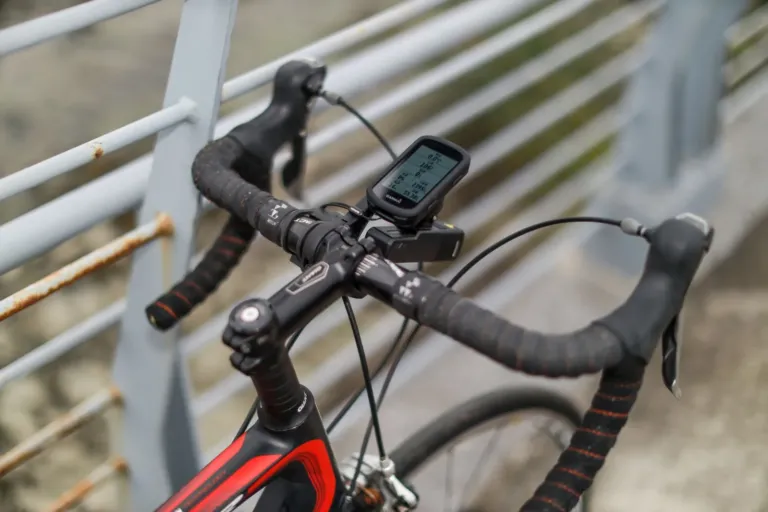
Energiebesparende standen beperken vaak de locatievoorziening als het scherm uit staat of de app op de achtergrond draait. Bij het navigeren of bij het vastleggen van een wandel- of fietsrit merk je dat aan rechte lijnen dwars door het landschap: de telefoon heeft dan minutenlang geen positie gemeten.
Schakel de energiebesparing uit tijdens het navigeren. Op Android kun je per app instellen dat de batterij niet wordt geoptimaliseerd; dat vind je meestal onder App-info > Batterij. Op een iPhone controleer je of Ververs op achtergrond aan staat voor die app.
Vliegtuigmodus zet op de meeste telefoons GPS niet uit, maar wel wifi en mobiele data. Daardoor duurt het langer voordat je een eerste positie hebt. Zet hem dus uit als je snel een locatie nodig hebt.
Tip: gebruik je je telefoon voor een lange wandeling of fietstocht, download dan vooraf een offline kaart en neem een powerbank mee. Dan kun je energiebesparing gewoon uitlaten zonder dat de accu halverwege leeg is.
Stap 3: zorg voor vrij zicht op de hemel
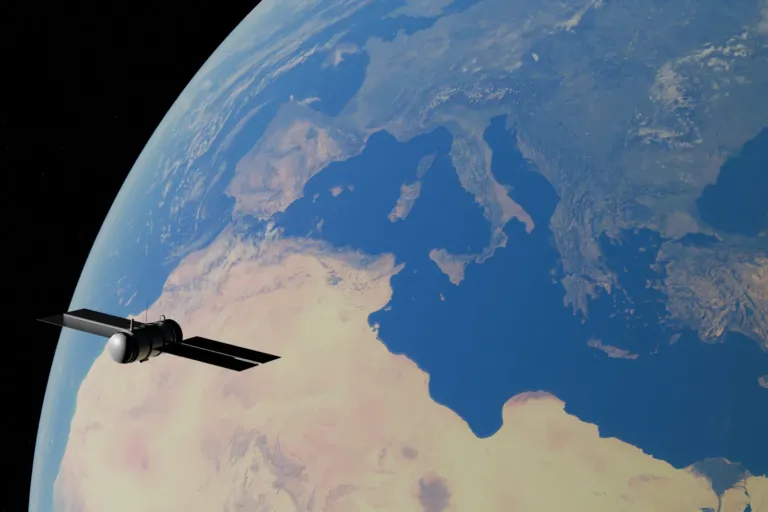
GPS-signalen zijn zwak. Ze komen van satellieten op zo’n 20.000 kilometer hoogte en worden makkelijk geblokkeerd door daken, beton en zelfs dichte bladeren. Binnen werkt GPS daarom vaak helemaal niet. Je telefoon gebruikt dan wifi als noodoplossing, wat een minder precieze positie oplevert.
Stap naar buiten en wacht een minuut op een open plek. Je telefoon heeft dan tijd om satellieten van verschillende systemen te vinden. Hoe meer systemen hij gebruikt, hoe sneller dat gaat; meer daarover lees je in het artikel over Galileo, GLONASS en GPS.
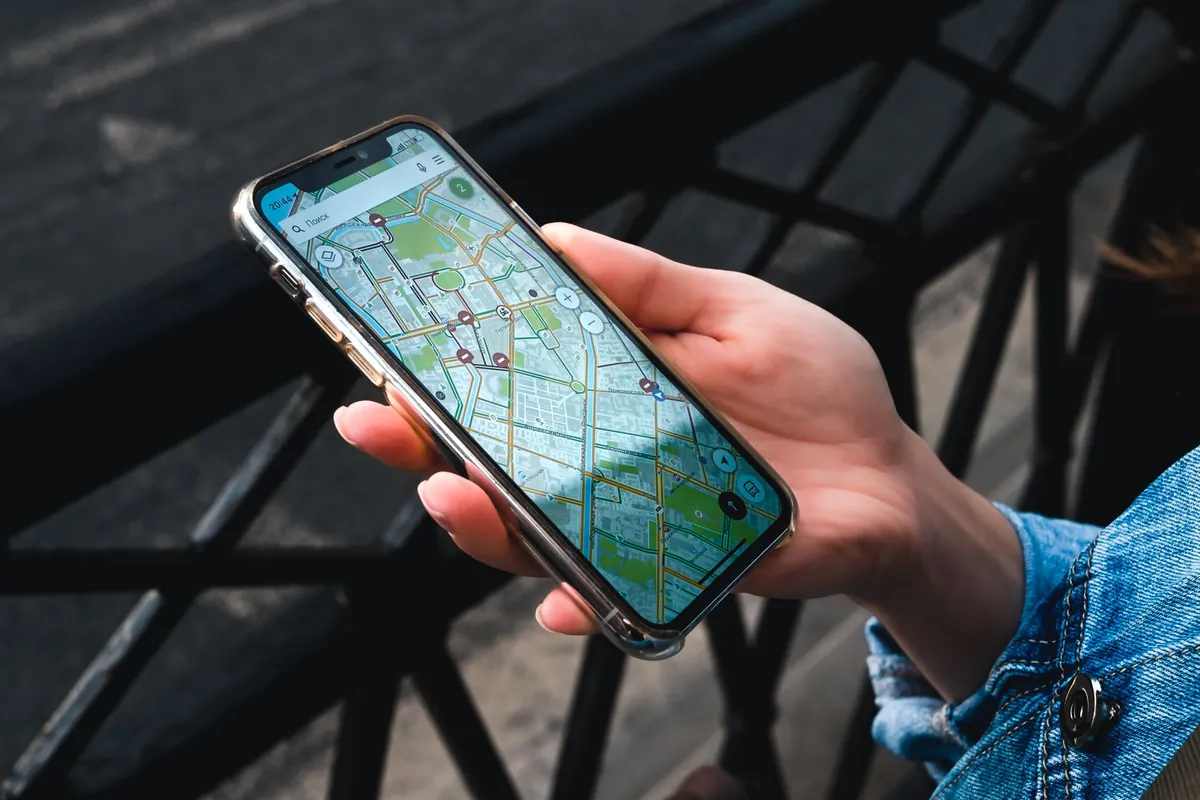
Tussen hoge gebouwen weerkaatsen de signalen tegen gevels. Je positie springt dan heen en weer of je staat ineens aan de overkant van de straat. Dat is een natuurkundig probleem, geen fout van je toestel. Nieuwere telefoons met twee frequentiebanden hebben hier minder last van.
Stap 4: kalibreer het kompas
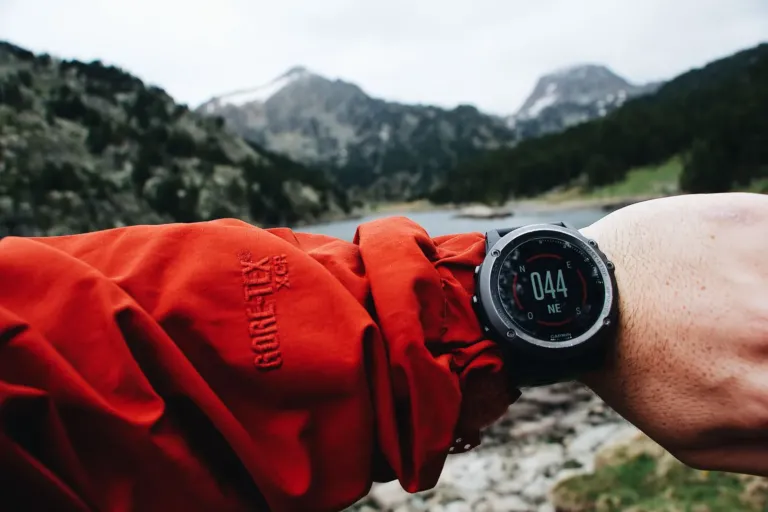
Klopt je positie wel, maar wijst de kaart steeds de verkeerde kant op? Dan ligt het niet aan GPS, maar aan het kompas (de magnetometer). Die raakt uit balans door magneten in hoesjes, autohouders, laptops of luidsprekers.
Haal het hoesje of de magnetische houder weg en beweeg je telefoon een paar keer in de vorm van een liggende acht. In Google Maps kun je ook op het blauwe bolletje tikken en kiezen voor kalibreren. Op een iPhone controleer je onder Locatievoorzieningen > Systeemvoorzieningen of Kompaskalibratie aan staat.
Stap 5: herstart, update en wis app-gegevens
Helpt dat allemaal niet, dan zit het probleem vaak in de software. Ga deze stappen af:
- Herstart je telefoon. Dat lost tijdelijke fouten in de locatiedienst vaak op.
- Installeer updates. Werk zowel het besturingssysteem als de kaart-app bij. Fouten in de locatiebepaling worden regelmatig via updates verholpen.
- Wis de cache van de app. Op Android ga je naar App-info > Opslag > Cache wissen. Op een iPhone verwijder je de app en installeer je hem opnieuw.
- Test met een andere app. Werkt de locatie in een tweede kaart-app wel, dan ligt het aan de eerste app. Werkt het nergens, dan zit het probleem in de telefoon.
- Stel locatie en privacy opnieuw in. Op een iPhone kan dat onder Algemeen > Zet over of stel iPhone opnieuw in > Stel opnieuw in. Je moet daarna alle apps opnieuw toestemming geven.
Let op: zet je telefoon niet meteen terug naar de fabrieksinstellingen. Dat wist al je gegevens en helpt zelden bij een GPS-probleem. Doe dat pas als alle andere stappen niet werken en je een volledige back-up hebt.
GPS werkt niet in de auto: extra oorzaken
In de auto spelen een paar specifieke problemen. Sommige voorruiten hebben een metaalhoudende coating tegen warmte of een verwarmd glas met dunne draadjes. Die dempt satellietsignalen. Leg je telefoon dan op een plek waar hij zicht heeft door een stuk zonder coating, vaak rond de binnenspiegel.
Navigeer je via Android Auto of Apple CarPlay, dan gebruikt het systeem meestal de GPS van je telefoon. Ligt die diep in een middenconsole of afgesloten vak, dan is de ontvangst slechter. Een houder op het dashboard werkt beter. In tunnels valt GPS altijd weg; goede navigatie-apps schatten je positie dan op basis van je laatste snelheid. Welke app dat het best doet, lees je in het overzicht van de beste navigatie-app.
Wanneer is het een hardwareprobleem?
Heb je alles geprobeerd en vindt je telefoon buiten, onder open hemel en na tien minuten wachten nog steeds geen positie? Dan kan de GPS-antenne of chip defect zijn. Dat komt vaker voor na een val of waterschade. Ook een vervangen scherm of achterkant die niet goed is gemonteerd, kan de antenne raken.
Controleer of je telefoon nog onder garantie valt en laat hem nakijken. Een losse GPS-ontvanger via bluetooth kan intussen een tijdelijke oplossing zijn, zeker voor wandelaars en fietsers. Voor wie vaak buiten de gebaande paden komt, is een apart toestel sowieso het overwegen waard; kijk daarvoor bij wandel-GPS.
Of is er een storing in de omgeving?
Soms ligt het helemaal niet aan jou. GPS-signalen kunnen worden verstoord door zenders die opzettelijk of per ongeluk op dezelfde frequenties uitzenden. Dat gebeurt onder meer in de buurt van conflictgebieden en soms rond militaire oefeningen. Merken meerdere mensen op dezelfde plek tegelijk problemen, dan is dat vaak de verklaring. Wacht dan tot je uit dat gebied bent; je telefoon pakt de signalen daarna vanzelf weer op.
Veelgestelde vragen over GPS werkt niet
Ja. De GPS-chip ontvangt satellietsignalen zonder internet. Wel duurt het zonder data langer voordat je een eerste positie hebt, en je kaart-app heeft internet of een vooraf gedownloade kaart nodig om de omgeving te tonen.
Binnen ontvangt je telefoon meestal geen satellieten. Hij schat je positie dan op basis van wifi-netwerken en mobiele masten. Die schatting kan er flink naast zitten, vooral in landelijke gebieden met weinig netwerken.
Een gewoon hoesje van kunststof of leer heeft vrijwel geen invloed. Hoesjes met metaal of magneten, zoals sommige portemonneehoesjes en hoesjes voor magnetische houders, kunnen het kompas wel verstoren en soms het signaal dempen.
GPS zelf gebruikt relatief weinig stroom. Navigeren kost vooral accu door het felle scherm en de mobiele data voor kaarten en verkeersinfo. Met een lagere schermhelderheid en een offline kaart houd je het langer vol.
Met internet en vrij zicht op de hemel meestal enkele seconden. Zonder data, na lange tijd uit te hebben gestaan of op een nieuwe locatie ver van huis kan het oplopen tot een paar minuten.